Avant d’acheter une nouvelle carte graphique, il est essentiel de s’assurer qu’elle fonctionnera parfaitement avec votre équipement existant. Ce guide vous explique étape par étape comment vérifier la compatibilité de ce composant avec votre configuration actuelle. Nous examinerons ensemble votre carte mère, votre alimentation, votre boîtier et d’autres éléments clés pour éviter tout achat inutile. Suivez ces conseils pour garantir que votre futur GPU sera entièrement pris en charge par votre système.
La première étape cruciale consiste à confirmer que votre carte mère dispose d’un emplacement PCI Express disponible. Ce connecteur est aujourd’hui la norme unique pour toutes les cartes graphiques modernes disponibles sur le marché. Si vous vous demandez comment savoir si une carte graphique est compatible, l’inspection de ce port est le point de départ indispensable.
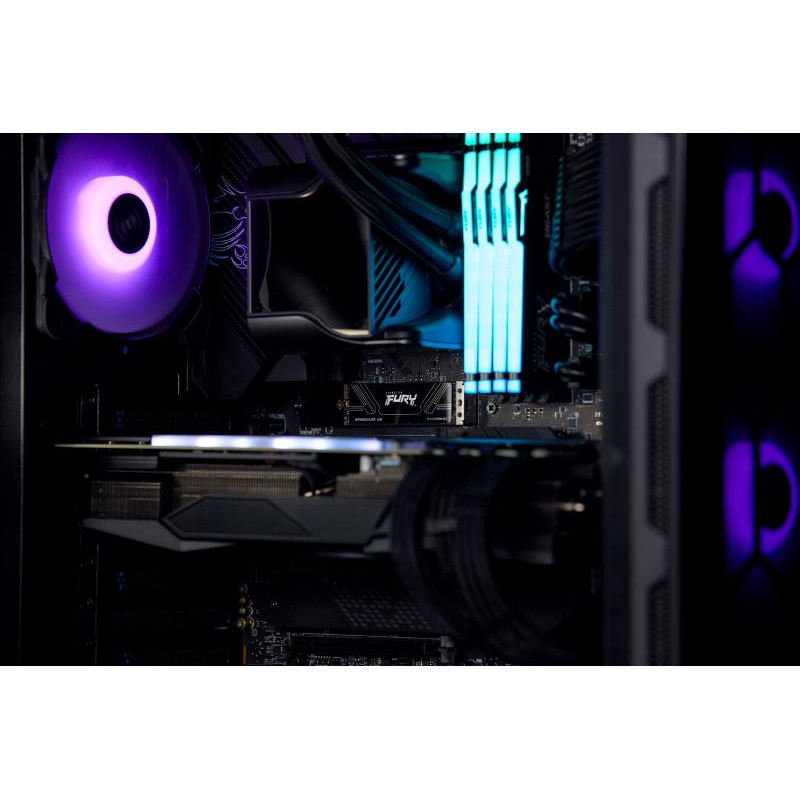
Commencez par vérifier la présence d’un slot PCI Express x16 libre sur votre matériel. C’est le seul standard véritablement adapté pour installer une carte graphique dédiée et performante. Un port x1 ou x4 ne conviendra pas pour accueillir une carte graphique compatible avec les jeux récents.
Heureusement, la génération du bus PCIe n’est généralement pas bloquante, grâce à une excellente rétrocompatibilité. Une carte graphique récente sera supportée par un port PCI Express 3.0 plus ancien, même si la bande passante est légèrement réduite. Cette différence a un impact très faible dans la plupart des jeux, sauf si vous visez une résolution 4K ultra avec un GPU extrêmement performant.
Mesurez soigneusement l’espace libre entre le slot x16 et la paroi de votre boîtier pour valider la taille de la carte graphique. Comparez ensuite cette mesure avec les dimensions techniques du modèle convoité pour éviter tout problème d’encombrement. Pour vérifier la compatibilité carte mère carte graphique, cette précaution est essentielle et vous épargnera bien des soucis lors du montage.
Sachez que certains emplacements M.2 partagent leurs voies (lanes) avec le port principal dédié au GPU. L’ajout d’un SSD NVMe dans un de ces slots peut parfois réduire la bande passante allouée à votre carte graphique, la faisant passer de x16 à x8. Il est donc prudent de consulter le manuel de votre carte mère pour identifier ces potentielles limitations.
Si vous utilisez déjà un SSD M.2, vérifiez son emplacement pour optimiser votre configuration. De nombreuses cartes mères proposent un second port M.2 qui n’empiète pas sur les voies du PCIe de la carte graphique. Ce simple réajustement permet de conserver l’intégralité des performances sans manipulations techniques complexes.
Enfin, assurez-vous que la taille de la carte graphique choisie n’empêche pas l’accès ou l’installation de vos barrettes de RAM. Les modèles imposants, équipés de gros dissipateurs, peuvent parfois empiéter sur les slots mémoire adjacents. Si l’espace est limité, optez pour de la mémoire « low-profile » ou pour un modèle de carte graphique plus compact.
Le processeur joue un rôle décisif pour exploiter pleinement le potentiel de votre carte graphique. Un CPU trop faible peut créer un goulot d’étranglement (ou “bottleneck”) qui limitera les performances de votre GPU, même s’il est très puissant. Cette section vous aide à évaluer cet équilibre et à vérifier la compatibilité entre ces deux composants essentiels. Consultez notre guide détaillé qui aborde tous les aspects matériels pour vérifier rapidement si votre processeur et votre carte graphique sont bien accordés.

Pour qu’une carte graphique moderne donne le meilleur d’elle-même, votre processeur doit idéalement prendre en charge au moins 16 voies PCI-e. Certains modèles d’entrée de gamme, comme les anciens Intel Celeron ou AMD Ryzen 3, n’en proposent parfois que 8, ce qui peut restreindre le débit du GPU. Pour vérifier la compatibilité carte graphique avec votre CPU, commencez par examiner cette spécification sur les fiches techniques officielles d’Intel ou d’AMD.
Pensez également à vérifier la génération et le socket de votre processeur. Même s’ils s’emboîtent physiquement, les CPU âgés de plus de 7 ou 8 ans peuvent rencontrer des problèmes d’incompatibilité logicielle avec les graphiques modernes. Le plus sûr est de consulter les notes de compatibilité fournies par le fabricant de votre GPU.
Le bottleneck se produit lorsque le processeur a du mal à fournir les données assez rapidement au GPU, limitant ainsi les performances globales. Pour bien évaluer la compatibilité carte graphique processeur sur votre machine, estimez ce risque en fonction de votre utilisation réelle : jeu vidéo, rendu 3D ou calcul intensif.
Pour jouer confortablement en 1440p, une RTX 5060 fonctionnera parfaitement, même avec un processeur de milieu de gamme. À l’inverse, associer un vieux Core i3-10100 à une énorme RTX 5090 créerait un déséquilibre flagrant, laissant le GPU sous-exploité à 70 ou 80 % de ses capacités. Pour s’assurer qu’une carte graphique s’intègre correctement à son PC, il faut examiner plusieurs critères essentiels : le type d’interface (PCI‑E), la puissance d’alimentation minimale requise, le nombre et le type de connecteurs vidéo (HDMI, DisplayPort), les dimensions du module et le système de refroidissement. Le catalogue propose des fiches détaillées indiquant le fabricant de la puce, la capacité et le type de mémoire vidéo, le nombre de cœurs CUDA, le nombre de ventilateurs, ainsi que les exigences d’alimentation, ce qui facilite la vérification de la compatibilité avec votre configuration actuelle. Cliquez ici pour trouver une carte graphique compatible avec votre PC.
Lors d’une mise à jour matérielle, on a trop souvent tendance à négliger l’importance cruciale de l’alimentation électrique. Une unité inadaptée peut provoquer des pannes soudaines, voire endommager de façon irréversible vos composants. Avant toute chose, il est donc essentiel de vérifier la compatibilité des composants PC en examinant attentivement votre bloc actuel.
Pour commencer, identifiez la consommation TGP de votre nouvelle carte graphique ainsi que le TDP de votre processeur. Une carte comme la RTX 5060 nécessite environ 155 W, tandis qu’un modèle haut de gamme sera bien plus énergivore comme par exemple la 5090 avec 600W. Pour vérifier la compatibilité globale, additionnez ces valeurs à celles des autres périphériques en prévoyant une marge de sécurité d’environ 100W.
Ne négligez surtout pas cette réserve de puissance, car la consommation réelle fluctue fortement en jeu. Vérifiez la compatibilité de votre carte graphique avec votre alimentation pour éviter toute mauvaise surprise liée aux pics de charge. Une réserve de 20 % ou 200W garantit une stabilité parfaite et prolonge la durée de vie de votre matériel.
| Modèle GPU | TGP (W) | CPU (TDP) | PSU minimale (avec marge 20%/200W) |
| RTX 5060 | 150 | Ryzen 5 7500F (65W) | 400 W |
| RTX 5070 | 300 | Ryzen 7 9700X (65W) | 750 W |
| RTX 5080 | 450 | Ryzen 7 9800X3D (120W) | 850 W |
| RTX 5090 | 600 | Ryzen 9 9950X3D (170W) | 1000 W |
Assurez-vous ensuite que votre bloc dispose des câbles adéquats, notamment les connecteurs PCIe requis. La compatibilité alimentation carte graphique dépend entièrement de la présence de ces prises spécifiques (6, 8 ou 16 broches). Sans le bon câblage, votre GPU ne pourra tout simplement pas fonctionner correctement.
Enfin, privilégiez toujours un modèle certifié 80 PLUS Gold ou Platinum pour garantir un rendement optimal. Une alimentation électrique de qualité médiocre peut causer des instabilités chroniques ou endommager vos composants. Investir dans une marque reconnue est la meilleure stratégie pour protéger votre PC gaming.
Votre boîtier doit pouvoir accueillir votre nouvelle carte graphique sans aucun problème physique ou thermique. Un espace trop restreint ou une mauvaise ventilation provoquerait des surchauffes, ce qui réduirait la longévité de votre GPU. Cette section détaille les vérifications essentielles pour garantir une installation de carte graphique stable et durable.
Commencez par mesurer l’espace entre le port PCI‑e x16 et les baies de disques ou la façade avant. Comparez ensuite cette mesure avec la longueur de la carte graphique que vous envisagez. Par exemple, une RTX 5090 mesure 304 mm, contre environ 245 mm pour une RTX 5070. Cette précaution est cruciale pour vérifier la compatibilité boîtier carte graphique et éviter les mauvaises surprises lors du montage.
Il est indéniable que les cartes graphiques modernes deviennent de plus en plus longues et épaisses. Si un boîtier ATX standard accepte des modèles dépassant 300 mm, le format mini-ITX impose une carte plus compacte. Avant d’acheter une carte graphique pour un espace réduit, mesurez précisément le volume disponible. Ce guide détaille les étapes pour examiner les spécifications, alors vérifiez la compatibilité de votre carte graphique en quelques clics pour anticiper vos besoins.
Assurez-vous également que l’arrière du boîtier dispose des ouvertures nécessaires pour les sorties vidéo HDMI ou DisplayPort. La majorité des cartes graphiques modernes occupent deux à trois emplacements d’extension à l’arrière. Sur certains boîtiers d’entrée de gamme, il faut parfois retirer manuellement des caches métalliques, ce qui demande un peu de patience.
Une circulation d’air efficace est vitale pour assurer un bon refroidissement du GPU. Il est conseillé d’avoir au moins un ventilateur en entrée d’air à l’avant et un autre en extraction à l’arrière. Laissez un espace d’au moins 20 mm avec la paroi latérale pour faciliter une installation de carte graphique correcte et l’apport d’air frais. Un espace trop confiné risque d’augmenter la température interne, ce qui nuit à la stabilité des composants.
Une fois l’installation terminée, lancez un jeu exigeant ou un benchmark pour tester la stabilité thermique de votre configuration. Surveillez les températures de votre GPU à l’aide d’outils logiciels, en visant idéalement moins de 85 °C en charge. Si la température dépasse régulièrement les 90 °C, optimisez le flux d’air en ajoutant des ventilateurs.
La première chose à vérifier est que votre carte mère dispose bien d’un emplacement PCI Express x16 disponible. Il s’agit du connecteur standard utilisé aujourd’hui pour installer une carte graphique dédiée. Consultez le manuel ou le site du fabricant pour identifier la version du port PCIe (3.0, 4.0 ou 5.0), ce qui est crucial pour la compatibilité.
Pensez également à mesurer l’espace libre dans votre boîtier, depuis le slot jusqu’au panneau latéral, pour vous assurer que le GPU y logera sans problème. Comparez cette mesure avec les dimensions indiquées sur la fiche technique de votre nouvelle carte graphique. Enfin, mettez à jour votre BIOS, surtout si votre matériel a quelques années, pour garantir une installation réussie de votre carte graphique compatible.
Pour déterminer la puissance nécessaire, additionnez la consommation TGP du GPU et le TDP de votre processeur. Ajoutez environ 100 W pour les autres composants, puis multipliez le total par 1,20 pour prévoir une marge de sécurité. Par exemple, une configuration avec une RTX 4070 et un processeur i7 nécessiterait une alimentation d’au moins 550 W.
N’hésitez pas à utiliser des calculateurs en ligne fiables pour une estimation plus précise. Il est recommandé de choisir une alimentation certifiée 80 PLUS Gold, avec une puissance supérieure d’environ 20 % à votre consommation réelle. Privilégiez toujours des marques reconnues pour protéger votre nouvelle carte graphique et l’ensemble de votre PC.
Un goulot d’étranglement se produit lorsque votre processeur est trop lent pour alimenter correctement le GPU en données. Pour du jeu en 1440p, un processeur milieu de gamme suffit généralement à accompagner une carte graphique performante. En revanche, pour de la 4K avec une carte haut de gamme comme une RTX 4090, un processeur récent est indispensable.
Les calculateurs en ligne donnent une idée générale, mais les tests réels sur YouTube ou les forums sont plus fiables. Retenez qu’un GPU puissant demande un processeur capable de suivre. Si votre CPU est ancien, envisagez de le remplacer pour ne pas limiter les performances de votre nouvelle carte graphique.