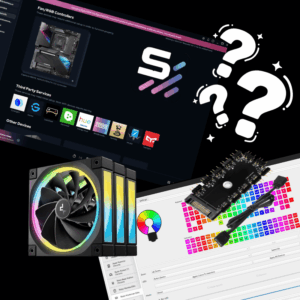
Entre les prises RGB qui se ressemblent, les applis qui se battent pour contrôler les mêmes LEDs, et les hubs “magiques” qui ne synchronisent rien du tout… régler l’éclairage d’un PC peut vite tourner au mini-jeu d’horreur. Bonne nouvelle : une fois que tu comprends qui pilote quoi (carte mère ? contrôleur USB ? écosystème propriétaire ?), ça devient simple, logique, et même plutôt fun.
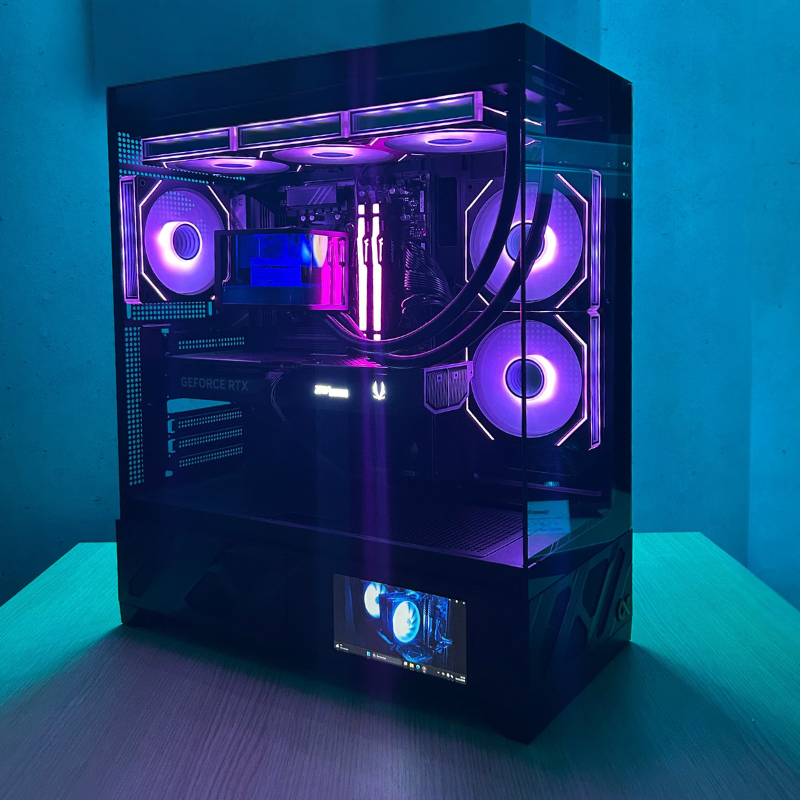
Le RGB “classique” (souvent appelé “12V RGB”) est un éclairage non adressable : toute la bande (ou tout le ventilateur) affiche la même couleur au même moment. Si tu demandes “bleu”, tout passe bleu. Si tu demandes “arc-en-ciel”, l’effet est global, pas led par led.
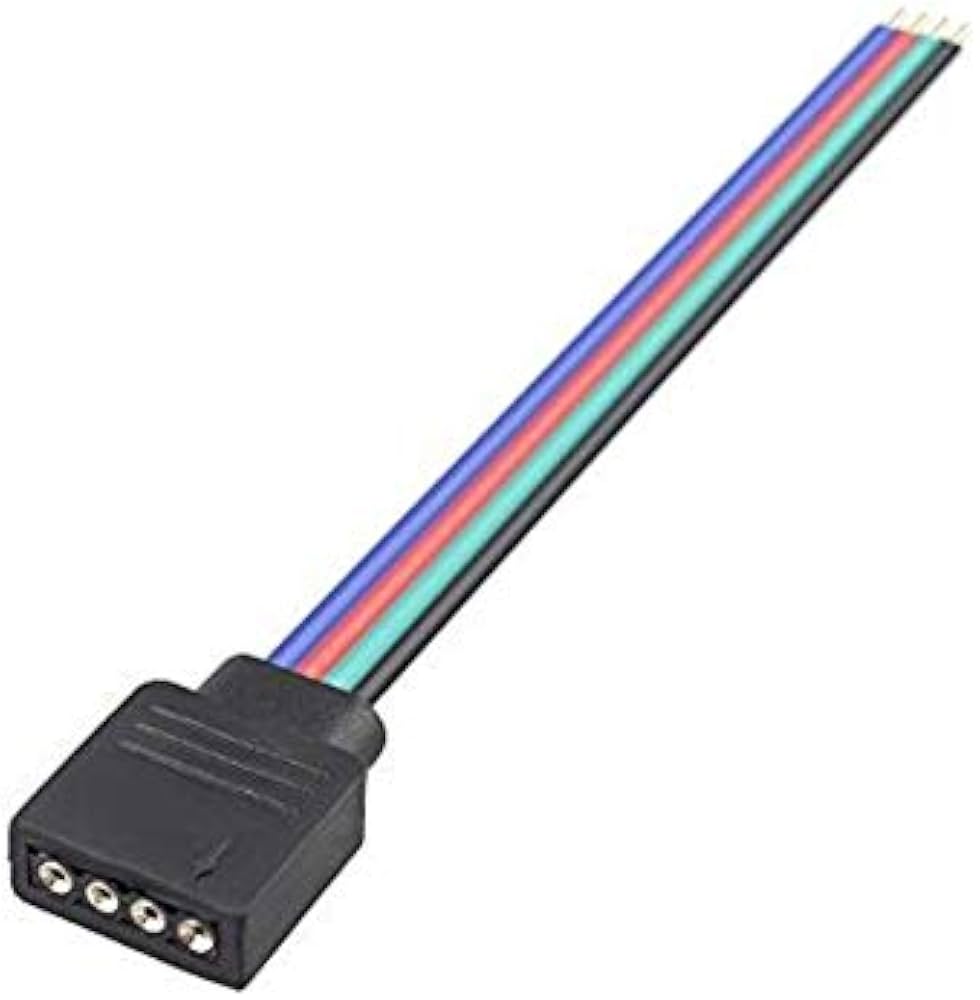
L’ARGB (souvent “5V ARGB”, “Addressable RGB”, “Digital RGB”) permet de contrôler les LEDs une par une (ou par petits groupes). C’est ce qui rend possibles les effets type vague, spirale, dégradé qui tourne, etc.
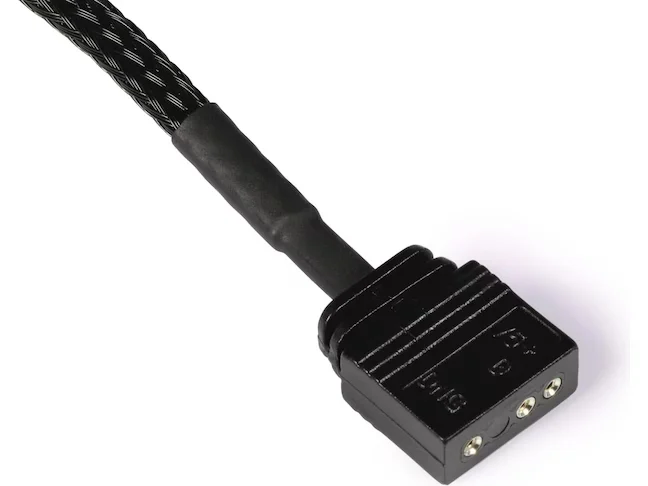
Visuellement, ça peut se ressembler. Électriquement, c’est pas du tout la même chose : brancher un périphérique ARGB 5V sur un header RGB 12V (ou l’inverse via adaptateur douteux) peut endommager les LEDs.
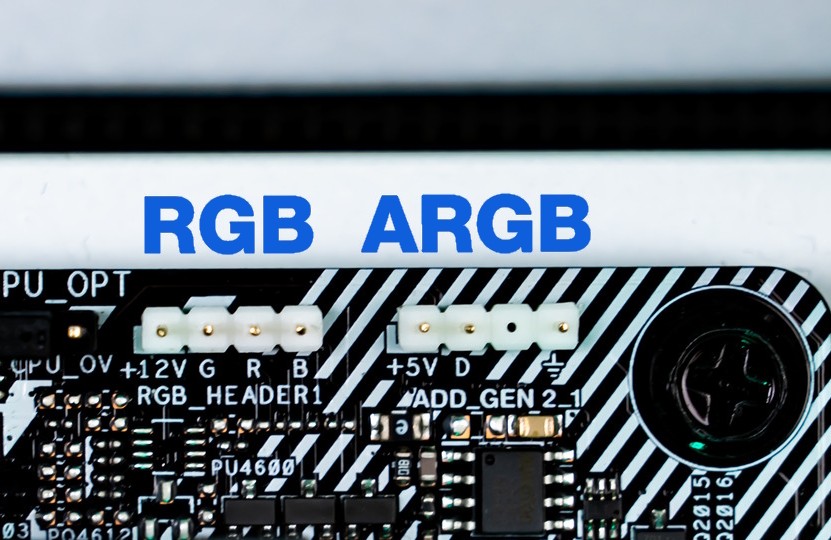
Astuce simple : repère les marquages sur la carte mère (“RGB 12V”, “ARGB 5V”, “D_LED”, “JRAINBOW”, etc. selon marque), et compte les broches : 4 = RGB, 3 = ARGB.
Si tes ventilateurs/bandes sont branchés sur les headers RGB/ARGB de la carte mère (directement ou via un hub “passif”), alors la carte mère est le “chef d’orchestre”. Tu pourras généralement tout régler via le logiciel du fabricant (ou parfois via un logiciel tiers).
Beaucoup de contrôleurs “propriétaires” se branchent en USB interne (header USB 2.0 de la carte mère), plus alimentation SATA/Molex. Dans ce cas, ce n’est pas la carte mère qui pilote les LEDs : c’est le contrôleur, avec son logiciel.
Certains boîtiers/hubs proposent un bouton LED (sur le boîtier) ou une télécommande : pratique, mais souvent non synchronisable logiciellement si ce hub ne renvoie pas le contrôle à la carte mère ou n’a pas d’USB.
Un hub passif (ou splitter) prend le signal ARGB/RGB de la carte mère et le réplique sur plusieurs ports. Résultat : tous les ports reçoivent le même signal → c’est propre, simple, et contrôlable par logiciel via la carte mère.
Certains hubs/contrôleurs ont leurs propres effets intégrés (bouton, télécommande) mais sans liaison de contrôle vers la carte mère (ni ARGB IN, ni USB). Dans ce cas, tu peux changer les modes, mais tu ne peux pas les piloter finement par logiciel. C’est le fameux : “Pourquoi OpenRGB/SignalRGB ne change rien ?” → parce qu’il n’y a rien à piloter côté PC.
Pour un contrôle logiciel propre, il te faut au moins l’un des deux :
Le RGB/ARGB “standard”, c’est surtout : “je branche sur la carte mère et je contrôle via le contrôleur de la carte mère”. Ça marche très bien… tant que tu restes dans un ensemble cohérent.
Beaucoup d’accessoires (claviers, souris, tapis RGB, casques) ne passent pas par les headers RGB/ARGB. Ils utilisent leur propre protocole. Idem pour certaines solutions de ventilateurs/contrôleurs. Résultat : tu peux te retrouver avec plusieurs “chefs d’orchestre” : la carte mère pour les bandes ARGB, un contrôleur USB pour les ventilateurs, et un logiciel pour le clavier.
La RAM RGB et l’éclairage GPU sont souvent pilotés via bus interne (SMBus/I2C, USB interne, ou via le pilote du fabricant). C’est pour ça que certains logiciels “universels” supportent des listes d’appareils spécifiques, parfois avec des limites selon modèles.
Petit reality-check : “Si c’est RGB, ça doit être contrôlable partout” est un mythe. En pratique, c’est contrôlable si le contrôleur est accessible (carte mère/USB) et supporté par le logiciel.
OpenRGB vise à contrôler un maximum de périphériques RGB/ARGB via une interface unifiée. Gros avantage : tu peux parfois éviter d’installer 3 ou 4 suites “constructeur”. Point important : la compatibilité dépend fortement des appareils (cartes mères, RAM, GPU, périphériques USB), et varie selon modèles/révisions.
ASUS (Aura / Armoury Crate), MSI (Mystic Light), Gigabyte (RGB Fusion), ASRock (Polychrome)… Ces suites sont en général les plus “au courant” des particularités de leur carte mère, donc elles contrôlent bien les headers RGB/ARGB. En contrepartie, elles peuvent être lourdes, et elles cohabitent parfois mal entre elles.
Conseil pratique : si ton RGB est majoritairement branché sur la carte mère, commencer par le logiciel de la carte mère est souvent le chemin le plus court (et le moins “pourquoi ça change pas ?!”).
SignalRGB est orienté “tout synchroniser” (PC + périphériques) avec une grosse base d’appareils supportés et des effets prêts à l’emploi. Comme pour OpenRGB, la clé c’est : est-ce que ton matériel est supporté ?
Astuce : si tu utilises SignalRGB ou OpenRGB, évite de laisser en même temps le logiciel constructeur contrôler les mêmes LEDs. Deux applis qui pilotent le même contrôleur, c’est rarement une histoire d’amour.
Bonne nouvelle : il n’est pas forcément nécessaire de multiplier les applications ou de jongler entre plusieurs écosystèmes pour synchroniser l’éclairage externe avec un PC RGB. Dans de nombreux cas, SignalRGB peut servir de point central pour piloter et synchroniser ces systèmes avec l’éclairage interne du PC.
Les installations basées sur WLED (ESP32 / ESP8266 et bandes LED adressables) peuvent être intégrées dans Signal RGB. Cela permet de synchroniser des bandes LED externes (bureau, mur, arrière d’écran) avec le RGB PC gamer : effets globaux, ambiance écran, couleurs réactives, le tout depuis une seule interface.
L’intérêt est clair : WLED devient un “pont” matériel, mais le contrôle reste centralisé côté PC.
Les éclairages Philips Hue peuvent également être pris en charge par SignalRGB, ce qui évite de dépendre uniquement de Hue Sync. Les lampes Hue peuvent alors suivre les effets du PC : couleurs statiques, animations, ou ambiance dynamique liée à l’écran.
Pour l’utilisateur, cela signifie une chose importante : un seul logiciel RGB PC pour gérer à la fois les composants internes (ventilateurs, RAM, GPU) et l’éclairage externe.
Les panneaux lumineux comme Nanoleaf ou certains systèmes Color Light peuvent aussi être intégrés ou synchronisés via SignalRGB, selon les modèles et les mises à jour. L’objectif reste le même : intégrer ces éléments au RGB control PC global, sans multiplier les logiciels.
Attention toutefois : comme pour tout écosystème RGB, la compatibilité dépend du matériel exact, du firmware et de la version du logiciel. Tous les effets ne sont pas toujours disponibles, mais la synchronisation de base est généralement fonctionnelle.
En résumé :
Objectif : éviter que deux logiciels essayent de commander les mêmes LEDs au même moment (c’est comme deux personnes au volant d’une voiture…).
Découvrir nos configs PC gamingLe cas le plus courant : elles sont alimentées (donc elles s’allument), mais le signal de contrôle ne vient pas du PC (hub autonome, contrôleur sans USB/sync). Il faut un contrôle via carte mère (header RGB/ARGB) ou via USB.
Non. Même si tu arrives à le brancher avec un adaptateur ou une bidouille, tu risques d’envoyer une mauvaise tension. RGB 12V et ARGB 5V sont différents, et une erreur peut griller des LEDs.
Le vrai critère, c’est la compatibilité avec ton matériel. OpenRGB publie des listes d’appareils supportés, et SignalRGB a aussi une page dédiée. Si ton combo carte mère + RAM + périphériques est bien supporté par l’un des deux, tu peux centraliser proprement.
Parce que l’éclairage n’est pas forcément exposé de façon standard. Selon le modèle, ça peut passer par un contrôleur interne, un bus (SMBus/I2C), un firmware particulier… et donc nécessiter un support spécifique du logiciel.
Le plus simple côté Hue : utiliser l’app Hue Sync sur PC (avec pont Hue). Si tu veux du DIY, WLED propose des options de synchro/ambilight et des intégrations (dont Hue côté doc).
Ça dépend du type de hub : un splitter passif enverra le même signal partout (donc effets identiques), tandis qu’un contrôleur “intelligent” (souvent USB/propriétaire) peut parfois gérer des canaux séparés. Vérifie si le hub est vu comme un contrôleur distinct par le logiciel, et s’il expose des “channels/ports”.
Je veux une découvrir vos PC GamerSources utiles : OpenRGB (liste de périphériques supportés) SignalRGB (liste de périphériques supportés)